
お問い合わせフォームからの通知や、システムからの自動返信メールなど、WordPressサイトにおいて「メール」は非常に重要です。しかし、何らかのトラブルでメールが送信できていなかった場合、クライアントから指摘されて気づくことが少なくありません。
そこでおすすめなのが、メール送信エラーを検知して通知してくれるプラグイン「Fail2Notify」です。
無料の範囲だとslackでの連携ができるのでその連携方法をご紹介します。
ちなみにFail2NotifyもSlackも無料版で問題ないです。
Step 1:Slackの「Webhook URL」を取得する
まずは通知を受け取りたいSlack側で、情報の受け口となる「Webhook URL(ウェブフックURL)」という専用のURLを発行します。
※今回はパソコン版での紹介です!
- Slackを開き、左メニューの「その他」からAppをクリック(または「アプリを追加する」から検索)。
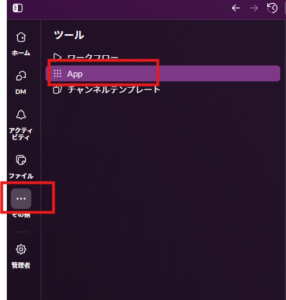
- 検索窓に「Incoming Webhooks」と入力して検索します。
- 「Incoming Webhooks」というアプリが表示されるので、「インストール」ボタンを押します。
- ブラウザが立ち上がりSlackの公式サイトへ移動します。「Slackに追加」ボタンをクリックします。
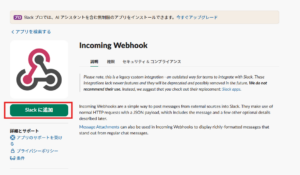
- チャンネルへの投稿という項目で、通知を送りたいチャンネル(例:
#generalや#エラー通知など)を選び、「Incoming Webhook インテグレーションの追加」をクリックします。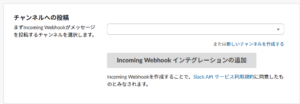
- 画面が切り替わると、「Webhook URL」という項目に
https://hooks.slack.com/services/...から始まるURLが表示されます。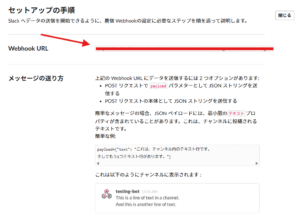
- このURLを後で使うので、コピーしておきます。
これでSlack側の準備は完了です!
Step 2:WordPressでプラグインの設定を開く
次にWordPressの管理画面に戻り、設定画面を開きます。
- WordPressの管理画面(ダッシュボード)にログインします。
- 左側のメニューから「Fail2Notify」をクリックします。
※設定の中にあります。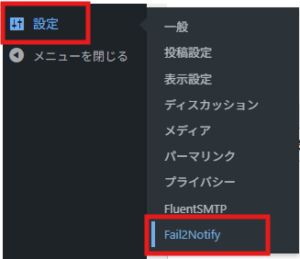
Step 3:Webhook URLを貼り付けて保存する
設定画面が開いたら、先ほどコピーしたURLを登録します。
- 画面内に「Slack Notifications(Slack通知設定)」というエリアがあります。
- 「Enable Slack alerts(Slack通知を有効化)」のチェックボックスにチェックを入れます。
- 「Webhook URL」の入力欄に、Step 1でコピーした
https://hooks.slack.com/...のURLを貼り付けます。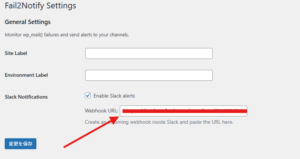
- 最後に、画面下部の「変更を保存」ボタンをクリックします。
設定はこれだけで完了です。
設定したら、下に「send test notification」というボタンがあるので、それを押すと、設定に問題なければslackに通知が来ます。
まとめ
お疲れ様でした!これでWordPressからメール送信に失敗した際、指定したSlackチャンネルへ自動的に通知が届くようになりました。
「大事なお問い合わせメールが届いていなかった!」というトラブルを未然に防ぐためにも、ぜひこの設定を活用してサイト運営に役立ててください。
書きましたが、クライアントと私と、複数に通知が欲しい時の設定がないのが残念だなと思ったのでこの辺が改善されるといいですね!


コメント