
[推奨版] Slack連携で「非推奨」を回避!Fail2Notifyの正しい設定手順【2025年最新】
以前、WordPressのメール送信エラーをSlackに通知するプラグイン「Fail2Notify」の設定方法を紹介しましたが、実は当時のやり方(Incoming Webhooksアプリ)は現在「非推奨(Legacy)」扱いになっています。 現時点でも動いてはいますが、Slack公式としては「Slackアプリを作って、そこからWebhookを発行する」という新しい方式を推奨しています。
今回は、将来的な廃止リスクを避けるためにも、Slack公式推奨の手順でWebhook URLを取得し、Fail2Notifyと連携する方法を解説します。
設定手順:Slackアプリを作成する
難しそうに見えますが、やることは「アプリのガワを作ってスイッチをONにする」だけ。3分で終わります。
1. アプリ管理画面へアクセス
まずはブラウザでSlackのAPI管理画面を開きます。
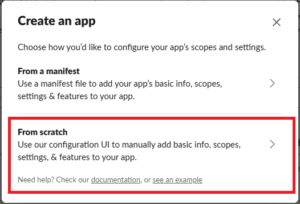
画面右上にある[Create New App]ボタンをクリックし、出てきたポップアップで[From scratch](最初から作る)を選びます。
2. アプリ名と送信先を決める
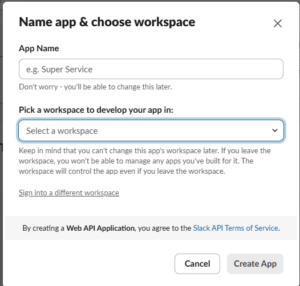
設定画面が出るので、以下のように入力して[Create App]を押します。
- App Name:
Fail2Notify(ここに入力した名前で通知が届きます) - Pick a workspace…:通知を送りたいSlackワークスペースを選択
3. Webhook機能をONにする
アプリの管理画面(Basic Information)に入れたら、左メニューの[Incoming Webhooks]をクリック。 そして、[Activate Incoming Webhooks]のスイッチをパチっとOnにします。 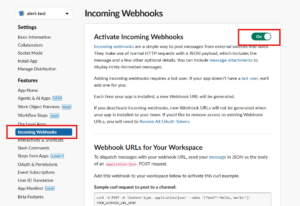
4. URLを発行する
スイッチを入れると画面下に項目が増えるので、一番下の[Add New Webhook to Workspace]ボタンをクリック。
「どのチャンネルに投稿しますか?」と聞かれるので、通知先のチャンネル(例:#general)を選んで[許可する]を押してください。
5. URLをプラグインに登録
元の画面に戻ると、表の中にWebhook URL(https://hooks.slack.com/...)が発行されています。 これをコピーして、WordPress側の設定画面に貼り付ければ完了です! 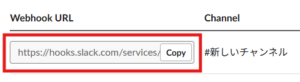
まとめ:これでもう「非推奨」に怯えない
というわけで、Fail2NotifyのSlack通知を推奨手順で設定し直す方法でした。

コメント
[…] 👉 最新(推奨版)の設定手順はこちら […]